📖 使用教程
从安装到开播
从安装到开播
一步一步来
跟着下面的步骤走,很快你就能用锚点做出专业的直播画面。
跟着下面的步骤走,很快你就能用锚点做出专业的直播画面。
前往「下载」页获取安装包,双击运行。若电脑缺少 .NET 桌面运行时,安装向导会提示下载地址。
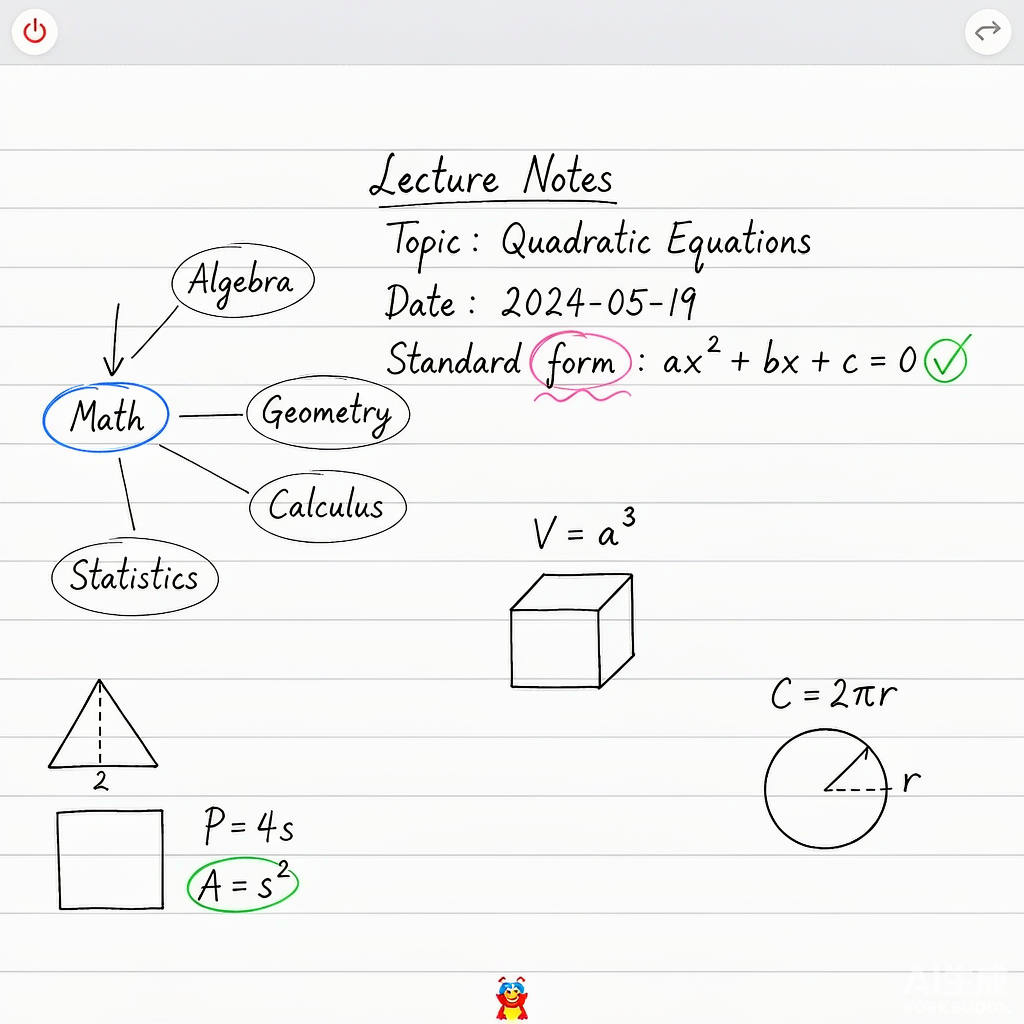
从桌面启动「播客白板」,你会看到一块干净的白色画布。先规划这一场直播要讲的内容:景点、路线、产品、讲解要点。
用画笔书写标题,用图形画路线,用「插入」加入图片、视频、PDF。把直播画面先「摆」出来。
把布置好的画面保存成 .zrboke 文件,下次开播双击就能继续用,不用重新搭建。
这是播客白板最有价值的功能,也是直播不卡壳的关键。
可以是文字、图片或图形。比如在画布上写一个「风景视频」,准备让它点开后播放视频。
把这个元素设为锚点,并指定它关联的对象:一个视频、一张图片,或一份 PDF 文档。
开播后点击锚点,关联的视频/图片/PDF 立刻弹出;讲完再点一下收起,画面回到主内容。
一张地图 + 若干锚点,就能把硬盘里的各地资料串成一条讲解路线。
把中国地图、省域地图或区域地质图作为图片插入画布,调整到合适大小,放在画面主区域。
用文字、圆点或小图标在地图对应位置做个标记,作为该地点的「入口」。
把标记设为锚点,关联这个地点的实拍视频、照片或 PDF 资料。素材放在本地即可,不必先上传平台。
直播时沿着讲解顺序逐个点击锚点,内容依次呈现。讲完一处关掉,回到地图讲下一处。
同一张地图可以长期复用:换主题时只需增加新锚点,已关联好的旧内容不用重新设置。
让直播画面跟着软件动起来。
在 OBS 里添加「窗口采集」源,选择播客白板窗口。之后软件里的所有操作都会实时同步到 OBS,再用 OBS 推流到任意平台,实现真正的全平台同播。
抖音、快手、视频号等平台的直播伴侣,一般都支持「窗口」或「屏幕」来源。把播客白板作为窗口插入,主播的画面就会跟着软件动。
两种思路:① 用 OBS 一次推流到多个平台;② 不装 OBS,分别把软件插入各平台直播伴侣,同时开播。按你的电脑性能选择即可。
把当天的路线、景点分布画在画布上,观众一眼看清你在哪、接下来去哪。
讲到某个景点,点锚点播放实拍视频或航拍素材,讲完收起继续走。
剖面图、文献节选、讲解提纲挂在对应位置,观众问起随时点开,不用重复讲。
素材按「地区 / 主题」分好文件夹,摆锚点时按顺序关联,直播讲解就不会乱。